Google Workspace 整合
本指南說明如何使用 GoG CLI 將 Google Workspace 與 OpenClaw Ultra 整合。
支援的服務
| 服務 | 功能 |
|---|
| Gmail | 讀取、傳送、搜尋、整理電子郵件 |
| 日曆 | 行事曆事件、排程、提醒 |
| 雲端硬碟 | 檔案管理、分享、搜尋 |
| 文件 | 建立、編輯、格式化文件 |
| 試算表 | 試算表操作、資料查詢 |
| 簡報 | 建立和編輯簡報 |
| 通訊錄 | 管理和同步聯絡人 |
| 工作 | 建立和追蹤工作 |
前置需求
| 項目 | 需求 |
|---|
| OpenClaw Ultra | 已安裝並設定完成 |
| Google 帳戶 | 使用中的 Gmail/Workspace 帳戶 |
步驟 1:在 OpenClaw Ultra 中安裝 GoG CLI
- 開啟 OpenClaw Ultra 並開始新的對話
- 請求代理安裝 GoG CLI:
為 Windows 安裝 GoG CLI
- 代理會協助您從官方發布頁面下載,並將其加入系統 PATH
- 驗證安裝:
gog --version
步驟 2:建立 OAuth 用戶端
- 前往 Google Cloud Console
- 建立新專案
- 啟用所需的 API(Gmail、日曆、雲端硬碟、文件、試算表、簡報、通訊錄、工作)— 根據您的實際需求選擇
- 將 OAuth 同意畫面設定為「外部」
- 在 OAuth 用戶端中建立桌面應用程式 OAuth 用戶端
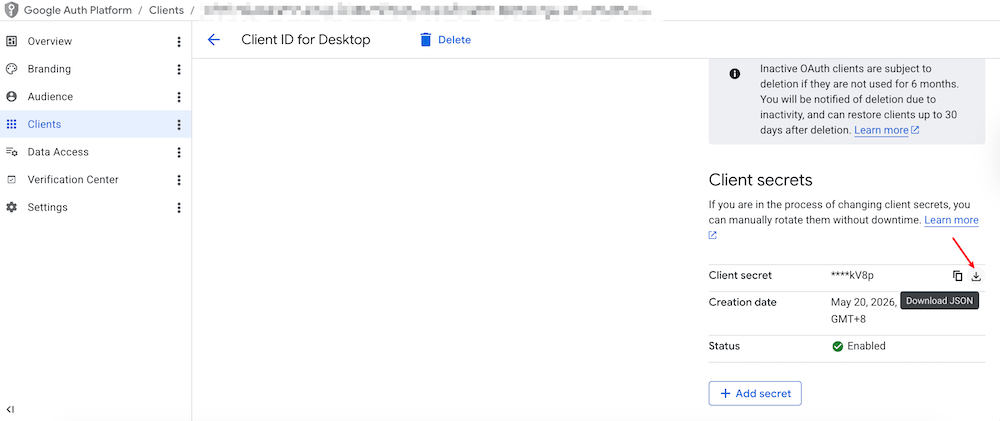
- 下載 JSON 檔案並儲存到安全位置
—
顯示 4/8 個章節. 完整內容: https://openclaw.aiondesktop.com/tutorials/zh-cht/10