Google Workspace Entegrasyonu
Bu rehber, GoG CLI kullanarak Google Workspace’i OpenClaw Ultra ile nasıl entegre edeceğinizi açıklar.
Desteklenen Hizmetler
| Hizmet | Yetenekler |
|---|
| Gmail | E-postaları okuma, gönderme, arama, düzenleme |
| Calendar | Etkinlikler, programlar, hatırlatmalar |
| Drive | Dosya yönetimi, paylaşma, arama |
| Docs | Belge oluşturma, düzenleme, biçimlendirme |
| Sheets | Elektronik tablo işlemleri, veri sorguları |
| Slides | Sunum oluşturma ve düzenleme |
| Contacts | Kişileri yönetme ve senkronize etme |
| Tasks | Görev oluşturma ve takip etme |
Ön Koşullar | Ön Koşullar
| Öğe | Gereksinim |
|---|
| OpenClaw Ultra | Yüklü ve yapılandırılmış |
| Google Hesabı | Aktif Gmail/Workspace hesabı |
Adım 1: OpenClaw Ultra’ya GoG CLI’yi Yükleyin
- OpenClaw Ultra’yı açın ve yeni bir sohbet başlatın
- Ajanı GoG CLI’yi yüklemesini isteyin:
Windows için GoG CLI'yi yükle
- Ajan, resmi sürüm'den indirmenize ve sistem PATH’ine eklemenize yardımcı olacaktır
- Yüklemeyi doğrulayın:
gog --version
Adım 2: OAuth İstemcisi Oluşturun
- Google Cloud Console'u ziyaret edin
- Yeni bir proje oluşturun
- Gerekli API’leri (Gmail, Calendar, Drive, Docs, Sheets, Slides, Contacts, Tasks) etkinleştirin — yalnızca gerçekten ihtiyacınız olanları
- OAuth onay ekranını “Harici” olarak yapılandırın
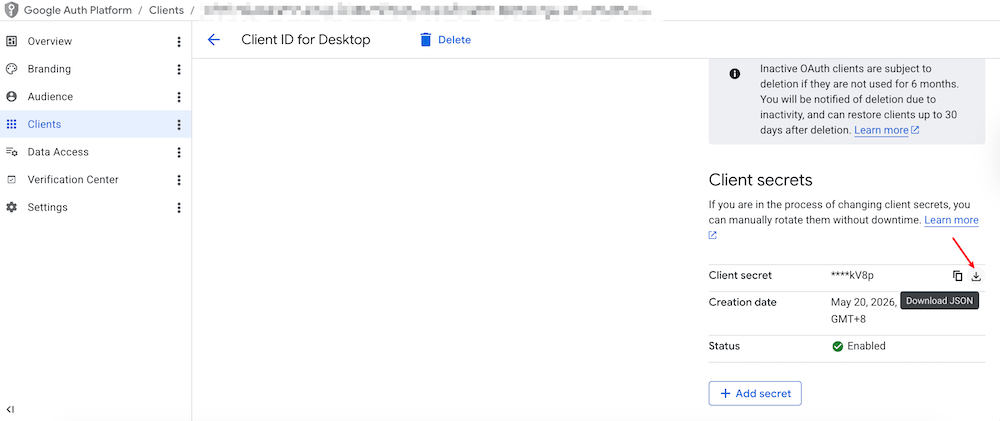
- OAuth istemcileri'nde masaüstü uygulaması OAuth istemcisi oluşturun
- JSON dosyasını indirin ve güvenli bir yere kaydedin
—
Gösterilen 4/8 bölüm. Tam içerik: https://openclaw.aiondesktop.com/tutorials/tr/10