Google Workspace-integration
Den här guiden förklarar hur du integrerar Google Workspace med OpenClaw Ultra med GoG CLI.
Tjänster som stöds
| Tjänst | Förmågor |
|---|
| Gmail | Läs, skicka, sök, organisera e-post |
| Calendar | Händelser, scheman, påminnelser |
| Drive | Filhantering, delning, sökning |
| Docs | Skapa, redigera, formatera dokument |
| Sheets | Kalkylbladsoperationer, dataförfrågningar |
| Slides | Skapa och redigera presentationer |
| Contacts | Hantera och synkronisera kontakter |
| Tasks | Skapa och spåra uppgifter |
Förutsättningar
| Objekt | Krav |
|---|
| OpenClaw Ultra | Installerat och konfigurerat |
| Google-konto | Aktivt Gmail/Workspace-konto |
Steg 1: Installera GoG CLI i OpenClaw Ultra
- Öppna OpenClaw Ultra och starta en ny chatt
- Be agenten att installera GoG CLI:
Installera GoG CLI for Windows
- Agenten hjälper dig att ladda ner från officiella utgåvan och lägga till det i system-PATH
- Verifiera installation:
gog --version
Steg 2: Skapa OAuth-klient
- Besök Google Cloud Console
- Skapa ett nytt projekt
- Aktivera nödvändiga API:er (Gmail, Calendar, Drive, Docs, Sheets, Slides, Contacts, Tasks) — bara de du faktiskt behöver
- Konfigurera OAuth-samtyckesskärmen till “Extern”
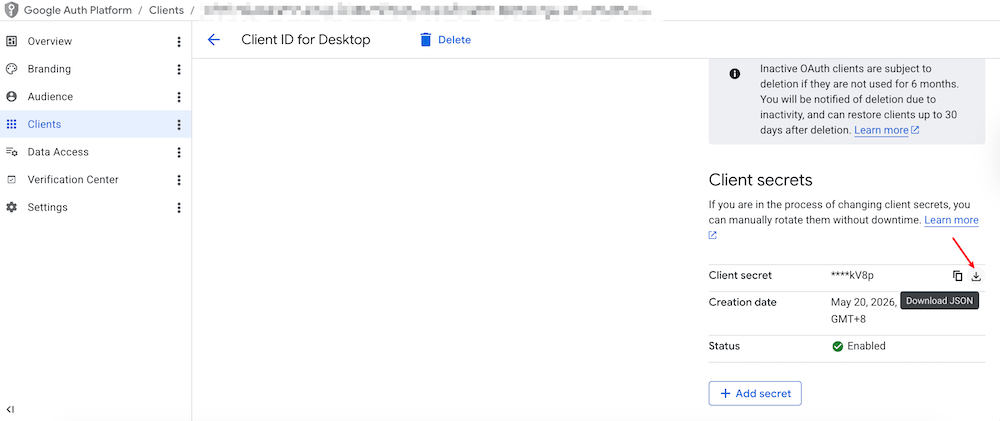
- Skapa en skrivbordsapp OAuth-klient vid OAuth-klienter
- Ladda ner JSON-filen och spara den på en säker plats
—
Visar 4/8 sektioner. Fullständigt innehåll: https://openclaw.aiondesktop.com/tutorials/sv/10