Интеграция с Google Workspace
В этом руководстве объясняется, как интегрировать Google Workspace с OpenClaw Ultra с помощью GoG CLI.
Поддерживаемые сервисы
| Сервис | Возможности |
|---|
| Gmail | Чтение, отправка, поиск, организация электронных писем |
| Calendar | События, расписания, напоминания |
| Drive | Управление файлами, общий доступ, поиск |
| Docs | Создание, редактирование, форматирование документов |
| Sheets | Операции с таблицами, запросы данных |
| Slides | Создание и редактирование презентаций |
| Contacts | Управление и синхронизация контактов |
| Tasks | Создание и отслеживание задач |
Предварительные требования
| Элемент | Требование |
|---|
| OpenClaw Ultra | Установлен и настроен |
| Google Аккаунт | Активный аккаунт Gmail/Workspace |
Шаг 1: Установка GoG CLI в OpenClaw Ultra
- Откройте OpenClaw Ultra и начните новый чат
- Попросите агента установить GoG CLI:
Установить GoG CLI для Windows
- Агент поможет вам загрузить с официального релиза и добавить в PATH системы
- Проверка установки:
gog --version
Шаг 2: Создание клиента OAuth
- Посетите Google Cloud Console
- Создайте новый проект
- Включите необходимые API (Gmail, Calendar, Drive, Docs, Sheets, Slides, Contacts, Tasks) — только те, которые вам действительно нужны
- Настройте экран согласия OAuth на «Внешний»
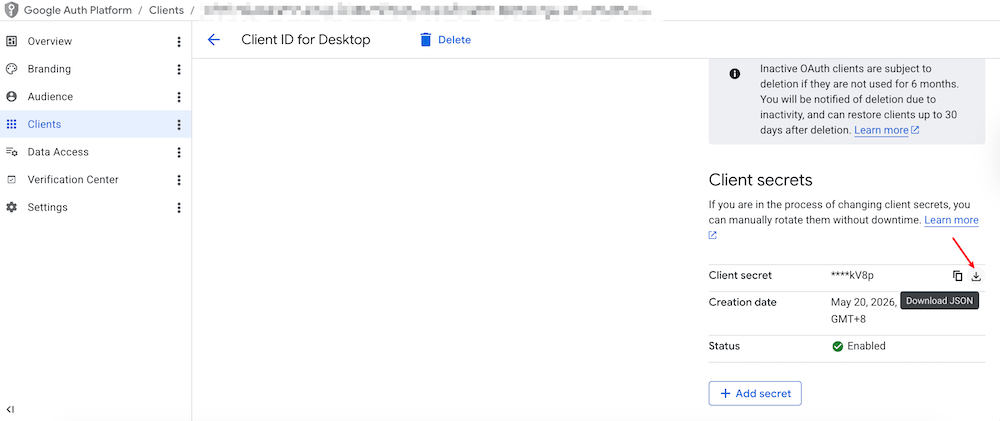
- Создайте клиент OAuth для настольного приложения в Клиентах OAuth
- Скачайте файл JSON и сохраните его в безопасном месте
—
Показано 4/8 разделов. Полный текст: https://openclaw.aiondesktop.com/tutorials/ru/10