Integrarea cu Google Workspace
Acest ghid explică cum să integrați Google Workspace cu OpenClaw Ultra folosind GoG CLI.
Servicii acceptate
| Serviciu | Capabilități |
|---|
| Gmail | Citire, trimitere, căutare, organizare e-mailuri |
| Calendar | Evenimente, programe, memento-uri |
| Drive | Gestionare fișiere, partajare, căutare |
| Docs | Creare, editare, formatare documente |
| Sheets | Operațiuni foi de calcul, interogări date |
| Slides | Creare și editare prezentări |
| Contacts | Gestionare și sincronizare contacte |
| Tasks | Creare și urmărire sarcini |
Cerințe preliminare
| Element | Cerință |
|---|
| OpenClaw Ultra | Instalat și configurat |
| Cont Google | Cont Gmail/Workspace activ |
Pasul 1: Instalați GoG CLI în OpenClaw Ultra
- Deschideți OpenClaw Ultra și începeți un chat nou
- Solicitați agentului să instaleze GoG CLI:
Instalați GoG CLI pentru Windows
- Agentul vă va ajuta să descărcați de pe lansarea oficială și să-l adăugați în PATH-ul sistemului
- Verificarea instalării:
gog --version
Pasul 2: Creați un client OAuth
- Vizitați Google Cloud Console
- Creați un proiect nou
- Activați API-urile necesare (Gmail, Calendar, Drive, Docs, Sheets, Slides, Contacts, Tasks) — doar cele de care aveți nevoie
- Configurați ecranul de consimțământ OAuth pe “Extern”
- Creați un client OAuth aplicație desktop la Clienți OAuth
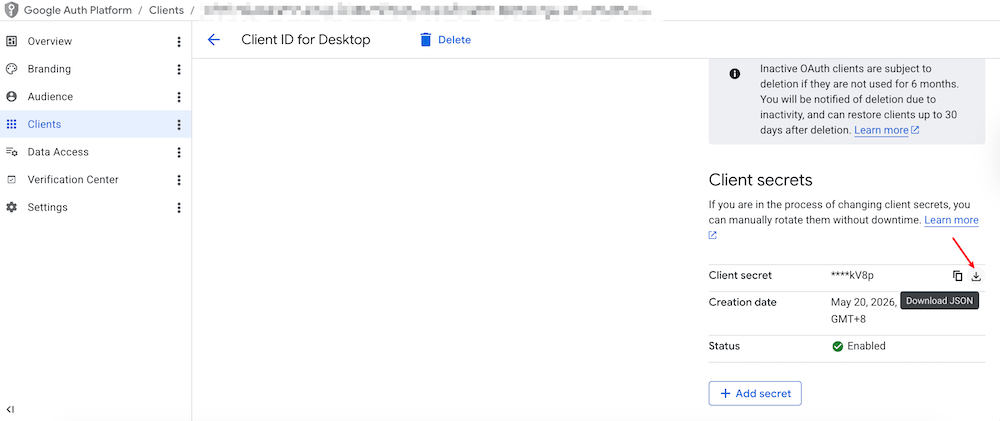
- Descărcați fișierul JSON și salvați-l într-o locație sigură
—
Afișare 4/8 secțiuni. Conținut complet: https://openclaw.aiondesktop.com/tutorials/ro/10