Integração com Google Workspace
Este guia explica como integrar o Google Workspace com o OpenClaw Ultra usando o GoG CLI.
Serviços suportados
| Serviço | Capacidades |
|---|
| Gmail | Ler, enviar, pesquisar, organizar e-mails |
| Calendar | Eventos, horários, lembretes |
| Drive | Gestão de ficheiros, partilha, pesquisa |
| Docs | Criar, editar, formatar documentos |
| Sheets | Operações com folhas de cálculo, consultas de dados |
| Slides | Criar e editar apresentações |
| Contacts | Gerir e sincronizar contactos |
| Tasks | Criar e acompanhar tarefas |
Pré-requisitos
| Item | Requisito |
|---|
| OpenClaw Ultra | Instalado e configurado |
| Conta Google | Conta ativa do Gmail/Workspace |
Passo 1: Instalar o GoG CLI no OpenClaw Ultra
- Abra o OpenClaw Ultra e inicie um novo chat
- Peça ao agente para instalar o GoG CLI:
Instalar GoG CLI para Windows
- O agente vai ajudá-lo a descarregar da versão oficial e adicioná-lo ao PATH do sistema
- Verificar a instalação:
gog --version
Passo 2: Criar cliente OAuth
- Visite o Google Cloud Console
- Crie um novo projeto
- Ative as APIs necessárias (Gmail, Calendar, Drive, Docs, Sheets, Slides, Contacts, Tasks) — apenas as que realmente precisa
- Configure o ecrã de consentimento OAuth para “Externo”
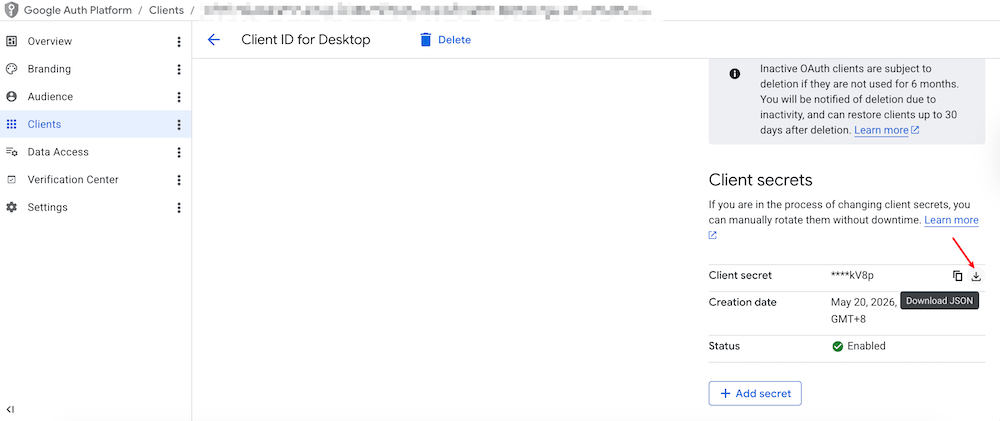
- Crie um cliente OAuth de aplicação de desktop em Clientes OAuth
- Descarregue o ficheiro JSON e guarde-o num local seguro
—
Mostrando 4/8 seções. Conteúdo completo: https://openclaw.aiondesktop.com/tutorials/pt/10