Integracja z Google Workspace
Ten przewodnik wyjaśnia, jak zintegrować Google Workspace z OpenClaw Ultra za pomocą GoG CLI.
Obsługiwane usługi
| Usługa | Możliwości |
|---|
| Gmail | Czytanie, wysyłanie, wyszukiwanie, organizowanie e-maili |
| Calendar | Wydarzenia, harmonogramy, przypomnienia |
| Drive | Zarządzanie plikami, udostępnianie, wyszukiwanie |
| Docs | Tworzenie, edycja, formatowanie dokumentów |
| Sheets | Operacje na arkuszach kalkulacyjnych, zapytania o dane |
| Slides | Tworzenie i edycja prezentacji |
| Contacts | Zarządzanie i synchronizacja kontaktów |
| Tasks | Tworzenie i śledzenie zadań |
Wymagania wstępne
| Element | Wymaganie |
|---|
| OpenClaw Ultra | Zainstalowany i skonfigurowany |
| Konto Google | Aktywne konto Gmail/Workspace |
Krok 1: Zainstaluj GoG CLI w OpenClaw Ultra
- Otwórz OpenClaw Ultra i rozpocznij nowy czat
- Poproś agenta o zainstalowanie GoG CLI:
Zainstaluj GoG CLI dla Windows
- Agent pomoże ci pobrać z oficjalnego wydania i dodać do PATH systemu
- Weryfikacja instalacji:
gog --version
Krok 2: Utwórz klienta OAuth
- Odwiedź Google Cloud Console
- Utwórz nowy projekt
- Włącz wymagane API (Gmail, Calendar, Drive, Docs, Sheets, Slides, Contacts, Tasks) — tylko te, których naprawdę potrzebujesz
- Skonfiguruj ekran zgody OAuth na “Zewnętrzny”
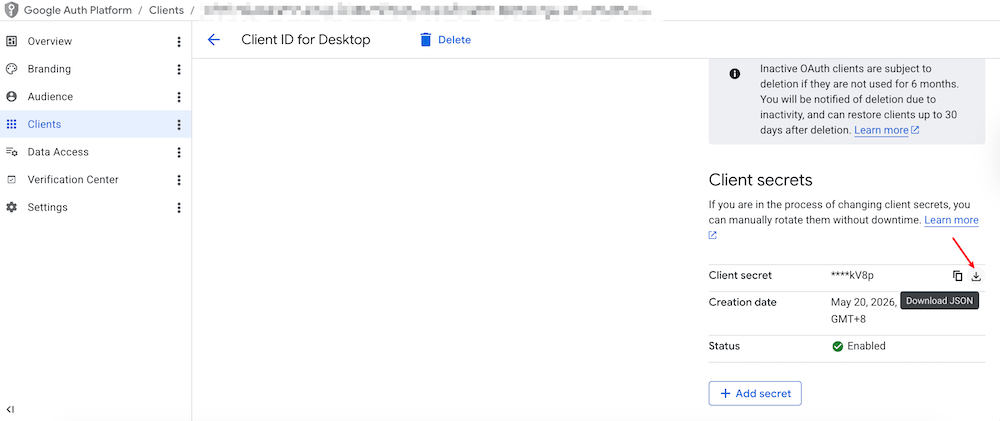
- Utwórz klienta OAuth aplikacji desktopowej w Klientach OAuth
- Pobierz plik JSON i zapisz go w bezpiecznym miejscu
—
Wyświetlanie 4/8 sekcji. Pełna treść: https://openclaw.aiondesktop.com/tutorials/pl/10