Google Workspace Integratie
Deze gids legt uit hoe u Google Workspace kunt integreren met OpenClaw Ultra via GoG CLI.
Ondersteunde diensten
| Dienst | Mogelijkheden |
|---|
| Gmail | E-mails lezen, verzenden, zoeken, organiseren |
| Calendar | Evenementen, schema’s, herinneringen |
| Drive | Bestandsbeheer, delen, zoeken |
| Docs | Documenten maken, bewerken, opmaken |
| Sheets | Spreadsheets bewerken, gegevensquery’s |
| Slides | Presentaties maken en bewerken |
| Contacts | Contacten beheren en synchroniseren |
| Tasks | Taken maken en bijhouden |
Vereisten
| Item | Vereiste |
|---|
| OpenClaw Ultra | Geïnstalleerd en geconfigureerd |
| Google-account | Actief Gmail/Workspace-account |
Stap 1: GoG CLI installeren in OpenClaw Ultra
- Open OpenClaw Ultra en start een nieuwe chat
- Vraag de agent om GoG CLI te installeren:
Installeer GoG CLI voor Windows
- De agent helpt u bij het downloaden van de officiële release en voegt het toe aan het systeem-PATH
- Installatie verifiëren:
gog --version
Stap 2: OAuth-client aanmaken
- Bezoek Google Cloud Console
- Maak een nieuw project aan
- Schakel de benodigde API’s in (Gmail, Calendar, Drive, Docs, Sheets, Slides, Contacts, Tasks) — alleen degene die u daadwerkelijk nodig heeft
- Configureer het OAuth-toestemmingsscherm op “Extern”
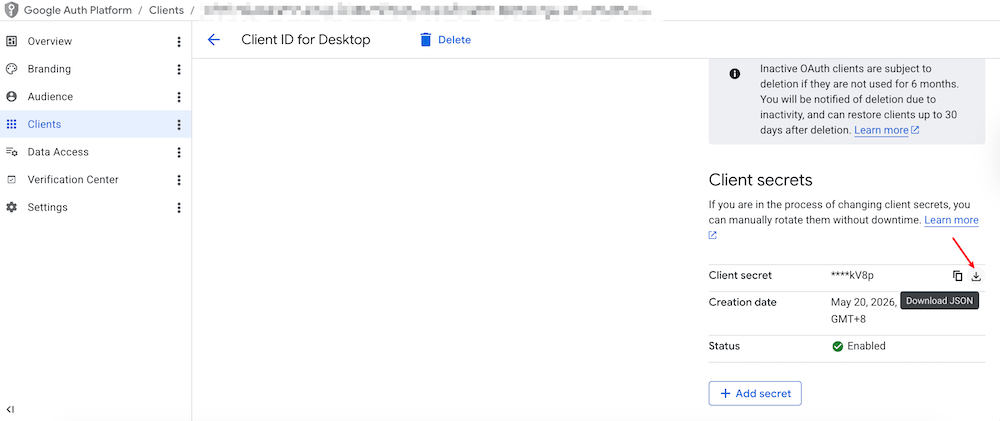
- Maak een desktop-app OAuth-client aan bij OAuth-clients
- Download het JSON-bestand en bewaar het op een veilige locatie
—
Tonen 4/8 secties. Volledige inhoud: https://openclaw.aiondesktop.com/tutorials/nl/10