Integrazione con Google Workspace
Questa guida spiega come integrare Google Workspace con OpenClaw Ultra usando GoG CLI.
Servizi supportati
| Servizio | Capacità |
|---|
| Gmail | Leggere, inviare, cercare, organizzare email |
| Calendar | Eventi, programmi, promemoria |
| Drive | Gestione file, condivisione, ricerca |
| Docs | Creare, modificare, formattare documenti |
| Sheets | Operazioni su fogli di calcolo, query di dati |
| Slides | Creare e modificare presentazioni |
| Contacts | Gestire e sincronizzare contatti |
| Tasks | Creare e monitorare attività |
Prerequisiti
| Elemento | Requisito |
|---|
| OpenClaw Ultra | Installato e configurato |
| Account Google | Account Gmail/Workspace attivo |
Passo 1: Installare GoG CLI in OpenClaw Ultra
- Apri OpenClaw Ultra e avvia una nuova chat
- Chiedi all’agente di installare GoG CLI:
Installa GoG CLI per Windows
- L’agente ti aiuterà a scaricare dalla versione ufficiale e ad aggiungerlo al PATH di sistema
- Verifica l’installazione:
gog --version
Passo 2: Creare un client OAuth
- Visita Google Cloud Console
- Crea un nuovo progetto
- Abilita le API necessarie (Gmail, Calendar, Drive, Docs, Sheets, Slides, Contacts, Tasks) — solo quelle di cui hai bisogno
- Configura la schermata di consenso OAuth su “Esterno”
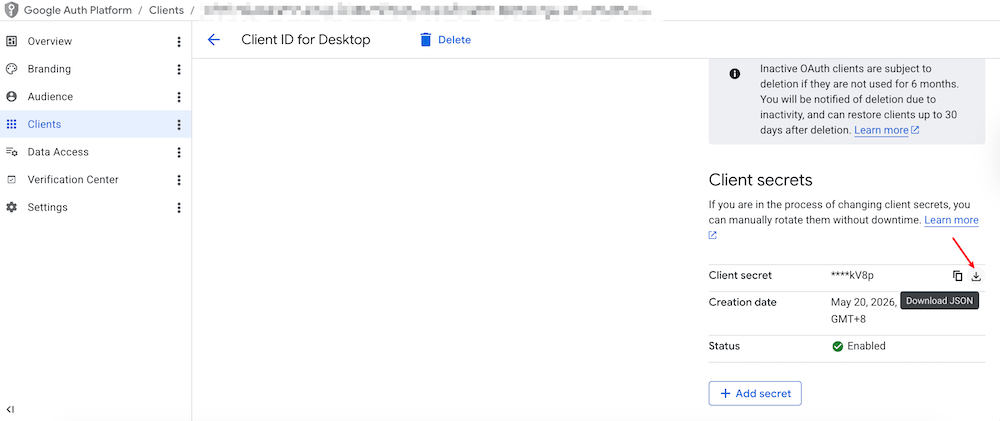
- Crea un client OAuth app desktop in Client OAuth
- Scarica il file JSON e salvalo in un luogo sicuro
—
Visualizzazione di 4/8 sezioni. Contenuto completo: https://openclaw.aiondesktop.com/tutorials/it/10