Deze gids laat zien hoe je OpenClaw Ultra kunt gebruiken om je WordPress site te beheren — berichten publiceren, WooCommerce producten beheren, categorieën selecteren en hashtags toevoegen — allemaal via de WordPress REST API.
Wat je nodig hebt
- Een zelf-gehoste WordPress site (wordpress.org, niet wordpress.com)
- De Basic Auth plugin geïnstalleerd op je WordPress site
- OpenClaw Ultra geïnstalleerd op je Windows desktop
Stap 1: Installeer de Basic Auth Plugin
De WordPress REST API vereist authenticatie. De gemakkelijkste manier is het gebruik van de Basic Auth plugin.
- Download de plugin van: https://github.com/WP-API/Basic-Auth
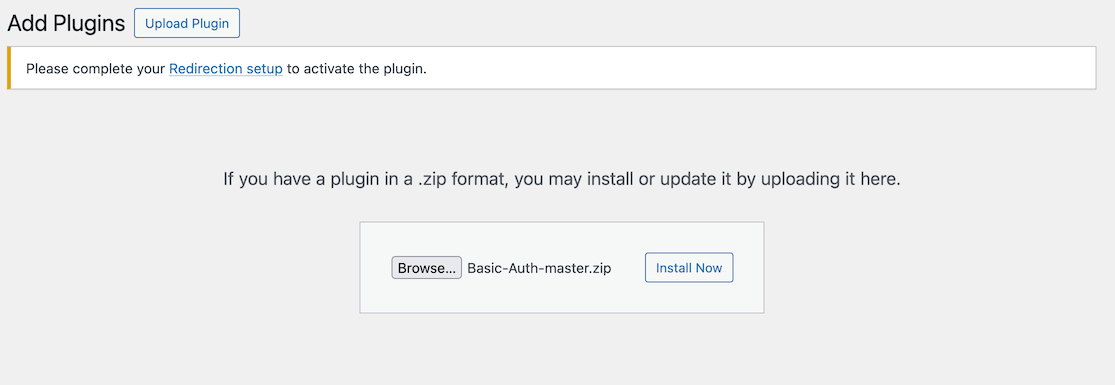
- Ga in je WordPress admin paneel naar Plugins → Nieuwe plugin → Plugin uploaden
- Upload het gedownloade Basic-Auth-master.zip bestand
- Klik op Activeren
Alternatieve authenticatie
Als je server OAuth of Applicatie wachtwoorden (WordPress 5.6+) ondersteunt, kun je die ook gebruiken. Deze gids gebruikt Basic Auth voor de eenvoud.
Stap 2: Maak een.env bestand voor inloggegevens
Maak een .env bestand op een veilige locatie op je computer om de inloggegevens van je WordPress site op te slaan.
Maak een bestand genaamd wordpress.env met de volgende inhoud:
WP_SITE_URL=https://jouwsite.com
WP_USERNAME=je-admin-gebruikersnaam
WP_APPLICATION_PASSWORD=je-wachtwoord
Houd je .env bestand veilig
Commit je .env bestand nooit naar versiebeheer of deel het openbaar. Voeg *.env toe aan je .gitignore bestand.
Stap 3: Configureer OpenClaw Ultra om het .env bestand te lezen
In OpenClaw Ultra kun je de File vaardigheid gebruiken om je .env bestand te lezen en de inloggegevens te laden.
Open OpenClaw Ultra
Typ in de chat:
Lees het bestand op C:\path\to\wordpress.env en sla elke regel op als een variabele.
OpenClaw Ultra zal het .env bestand analyseren en de waarden beschikbaar maken voor volgende verzoeken.
Stap 4: Publiceer een WordPress bericht via REST API
Nu kun je OpenClaw Ultra gebruiken om automatisch WordPress berichten te maken en publiceren.
Voorbeeld prompt:
Gebruik de WordPress REST API op {WP_SITE_URL}/wp-json/wp/v2/posts
om een nieuw bericht aan te maken met:
- Title: "Mijn eerste geautomatiseerde bericht"
- Content: "Dit bericht is gemaakt door OpenClaw Ultra via de WordPress REST API."
- Status: publish
- Categories: Technology, AI
- Hashtags: #WordPress #Automation #OpenClaw

Gebruik Basic Auth met gebruikersnaam {WP_USERNAME} en wachtwoord {WP_APPLICATION_PASSWORD}.
OpenClaw Ultra zal een POST-verzoek sturen naar het WordPress REST API endpoint en je bericht publiceren.
API Endpoint Referentie
| Actie | Endpoint | Methode |
|---|
| Bericht aanmaken | /wp-json/wp/v2/posts | POST |
| Bericht bijwerken | /wp-json/wp/v2/posts/{id} | PUT |
| Berichten ophalen | /wp-json/wp/v2/posts | GET |
| Bericht verwijderen | /wp-json/wp/v2/posts/{id} | DELETE |
Stap 5: Beheer WooCommerce producten
Als je WooCommerce hebt geïnstalleerd, kun je ook producten beheren via de WooCommerce REST API.
Voorbeeld prompt:
Gebruik de WooCommerce REST API op {WP_SITE_URL}/wp-json/wc/v3/products
om een nieuw product aan te maken met:
- Name: "AI Automatiseringscursus"
- Type: simple
- Regular price: 49.99
- Description: "Leer hoe je je workflows kunt automatiseren met AI."
- Categories: Cursussen, Digitale producten
- Stock: 100

Gebruik Basic Auth met gebruikersnaam {WP_USERNAME} en wachtwoord {WP_APPLICATION_PASSWORD}.
WooCommerce API Endpoints
| Actie | Endpoint | Methode |
|---|
| Product aanmaken | /wp-json/wc/v3/products | POST |
| Producten ophalen | /wp-json/wc/v3/products | GET |
| Product bijwerken | /wp-json/wc/v3/products/{id} | PUT |
| Product verwijderen | /wp-json/wc/v3/products/{id} | DELETE |
| Bestellingen ophalen | /wp-json/wc/v3/orders | GET |
| Categorie aanmaken | /wp-json/wc/v3/products/categories | POST |
Отображается 60% содержимого. Просмотрите полную статью: https://openclaw.aiondesktop.com/tutorials/nl/9