Integrasi Google Workspace
Panduan ini menjelaskan cara mengintegrasikan Google Workspace dengan OpenClaw Ultra menggunakan GoG CLI.
Layanan yang Didukung
| Layanan | Kemampuan |
|---|
| Gmail | Membaca, mengirim, mencari, mengatur email |
| Calendar | Acara, jadwal, pengingat |
| Drive | Manajemen file, berbagi, pencarian |
| Docs | Membuat, mengedit, memformat dokumen |
| Sheets | Operasi spreadsheet, query data |
| Slides | Membuat dan mengedit presentasi |
| Contacts | Mengelola dan menyinkronkan kontak |
| Tasks | Membuat dan melacak tugas |
Prasyarat
| Item | Persyaratan |
|---|
| OpenClaw Ultra | Terinstal dan dikonfigurasi |
| Akun Google | Akun Gmail/Workspace aktif |
Langkah 1: Instal GoG CLI di OpenClaw Ultra
- Buka OpenClaw Ultra dan mulai chat baru
- Minta agen untuk menginstal GoG CLI:
Instal GoG CLI untuk Windows
- Agen akan membantu Anda mengunduh dari rilis resmi dan menambahkannya ke PATH sistem
- Verifikasi instalasi:
gog --version
Langkah 2: Buat Klien OAuth
- Kunjungi Google Cloud Console
- Buat proyek baru
- Aktifkan API yang diperlukan (Gmail, Calendar, Drive, Docs, Sheets, Slides, Contacts, Tasks) — hanya yang benar-benar Anda butuhkan
- Konfigurasikan layar persetujuan OAuth ke “Eksternal”
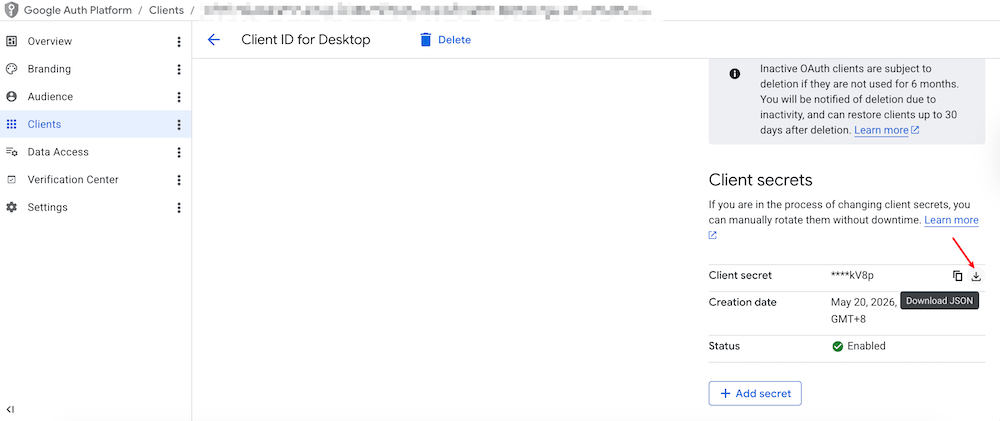
- Buat klien OAuth aplikasi desktop di Klien OAuth
- Unduh file JSON dan simpan di lokasi yang aman
—
Menampilkan 4/8 bagian. Konten lengkap: https://openclaw.aiondesktop.com/tutorials/id/10