Questa guida mostra come utilizzare OpenClaw Ultra per gestire il tuo sito WordPress — pubblicare articoli, gestire prodotti WooCommerce, selezionare categorie e aggiungere hashtag — il tutto tramite l’API REST di WordPress.
Cosa ti servirà
- Un sito WordPress auto-ospitato (wordpress.org, non wordpress.com)
- Il plugin Basic Auth installato sul tuo sito WordPress
- OpenClaw Ultra installato sul tuo desktop Windows
Passo 1: Installare il plugin Basic Auth
L’API REST di WordPress richiede autenticazione. Il modo più semplice è utilizzare il plugin Basic Auth.
- Scarica il plugin da: https://github.com/WP-API/Basic-Auth
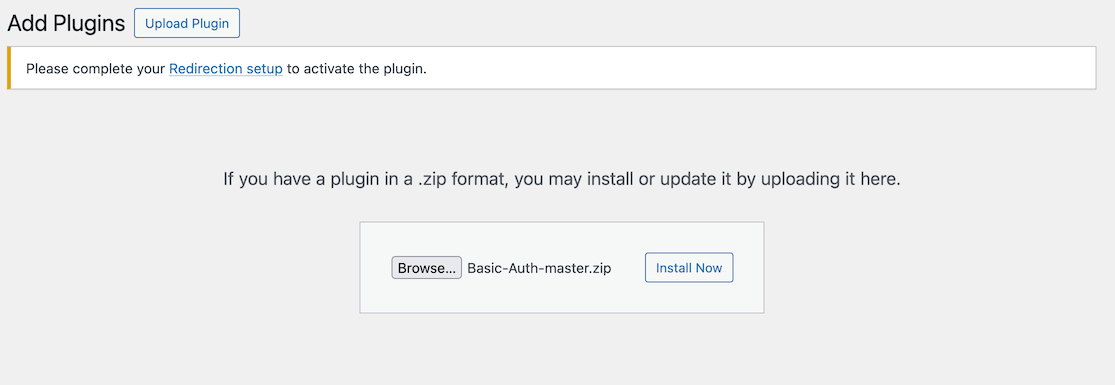
- Nel pannello di amministrazione di WordPress, vai su Plugin → Aggiungi nuovo plugin → Carica plugin
- Carica il file
Basic-Auth-master.zip scaricato
- Clicca su Attiva
Autenticazione alternativa
Se il tuo server supporta OAuth o Password applicazione (WordPress 5.6+), puoi anche usare quelli. Questa guida usa Basic Auth per semplicità.
Passo 2: Creare un file .env per le credenziali
Crea un file.env in una posizione sicura del tuo computer per memorizzare le credenziali del tuo sito WordPress.
Crea un file chiamato wordpress.env con il seguente contenuto:
WP_SITE_URL=https://tuosito.com
WP_USERNAME=il-tuo-utente-admin
WP_APPLICATION_PASSWORD=la-tua-password
Proteggi il tuo file .env
Non inserire mai il tuo file .env nel controllo versione o condividerlo pubblicamente. Aggiungi * .env al tuo file .gitignore.
Passo 3: Configurare OpenClaw Ultra per leggere il file .env
In OpenClaw Ultra, puoi usare l’abilità File per leggere il tuo file .env e caricare le credenziali.
- Apri OpenClaw Ultra
- Nella chat, scrivi:
Leggi il file in C:\path\to\wordpress.env e memorizza ogni riga come variabile.
- OpenClaw Ultra analizzerà il file
.env e metterà i valori a disposizione per le richieste successive.
Passo 4: Pubblicare un articolo WordPress tramite API REST
Ora puoi usare OpenClaw Ultra per creare e pubblicare automaticamente articoli WordPress.
Fai clic su utilizzare OpenClaw Ultra per gestire il tuo sito WordPress per leggere l’articolo completo.