Google Workspace integráció
Ez az útmutató elmagyarázza, hogyan integrálhatja a Google Workspace-t az OpenClaw Ultra-val a GoG CLI használatával.
Támogatott szolgáltatások
| Szolgáltatás | Képességek |
|---|
| Gmail | E-mailek olvasása, küldése, keresése, rendszerezése |
| Calendar | Események, ütemtervek, emlékeztetők |
| Drive | Fájlkezelés, megosztás, keresés |
| Docs | Dokumentumok létrehozása, szerkesztése, formázása |
| Sheets | Táblázatműveletek, lekérdezések |
| Slides | Bemutatók létrehozása és szerkesztése |
| Contacts | Névjegyek kezelése és szinkronizálása |
| Tasks | Feladatok létrehozása és nyomon követése |
Előfeltételek
| Elem | Követelmény |
|---|
| OpenClaw Ultra | Telepítve és konfigurálva |
| Google-fiók | Aktív Gmail/Workspace fiók |
1. lépés: GoG CLI telepítése az OpenClaw Ultra-ban
- Nyissa meg az OpenClaw Ultra-t és indítson egy új csevegést
- Kérje meg az agentet a GoG CLI telepítésére:
GoG CLI telepítése Windowsra
- Az agent segít a hivatalos kiadás letöltésében és a rendszer PATH-hoz adásában
- Telepítés ellenőrzése:
gog --version
2. lépés: OAuth kliens létrehozása
- Látogasson el a Google Cloud Console oldalra
- Hozzon létre egy új projektet
- Engedélyezze a szükséges API-kat (Gmail, Calendar, Drive, Docs, Sheets, Slides, Contacts, Tasks) — csak azokat, amelyekre valóban szüksége van
- Konfigurálja az OAuth beleegyezési képernyőt “Külső” értékre
- Hozzon létre egy asztali alkalmazás OAuth klienst az OAuth klienseknél
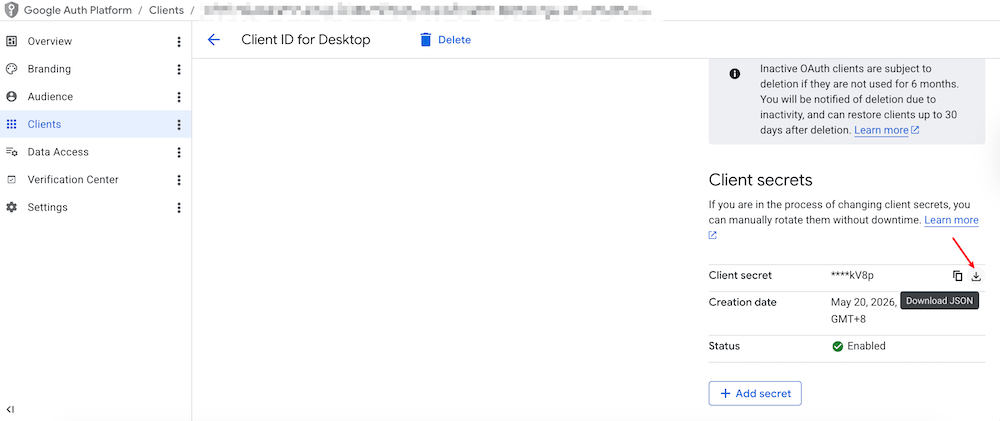
- Töltse le a JSON fájlt és mentse biztonságos helyre
—
Megjelenítve 4/8 szekció. Teljes tartalom: https://openclaw.aiondesktop.com/tutorials/hu/10