Intégration Google Workspace
Ce guide explique comment intégrer Google Workspace avec OpenClaw Ultra à l’aide de GoG CLI.
Services pris en charge
| Service | Capacités |
|---|
| Gmail | Lire, envoyer, rechercher, organiser les e-mails |
| Calendar | Événements, horaires, rappels |
| Drive | Gestion de fichiers, partage, recherche |
| Docs | Créer, éditer, mettre en forme des documents |
| Sheets | Opérations sur feuilles de calcul, requêtes de données |
| Slides | Créer et éditer des présentations |
| Contacts | Gérer et synchroniser les contacts |
| Tasks | Créer et suivre des tâches |
Prérequis
| Élément | Exigence |
|---|
| OpenClaw Ultra | Installé et configuré |
| Compte Google | Compte Gmail/Workspace actif |
Étape 1 : Installer GoG CLI dans OpenClaw Ultra
- Ouvrez OpenClaw Ultra et démarrez une nouvelle conversation
- Demandez à l’agent d’installer GoG CLI :
Installer GoG CLI pour Windows
- L’agent vous aidera à télécharger depuis la version officielle et à l’ajouter au PATH système
- Vérifier l’installation :
gog --version
Étape 2 : Créer un client OAuth
- Visitez Google Cloud Console
- Créez un nouveau projet
- Activez les API nécessaires (Gmail, Calendar, Drive, Docs, Sheets, Slides, Contacts, Tasks) — uniquement celles dont vous avez besoin
- Configurez l’écran de consentement OAuth sur “Externe”
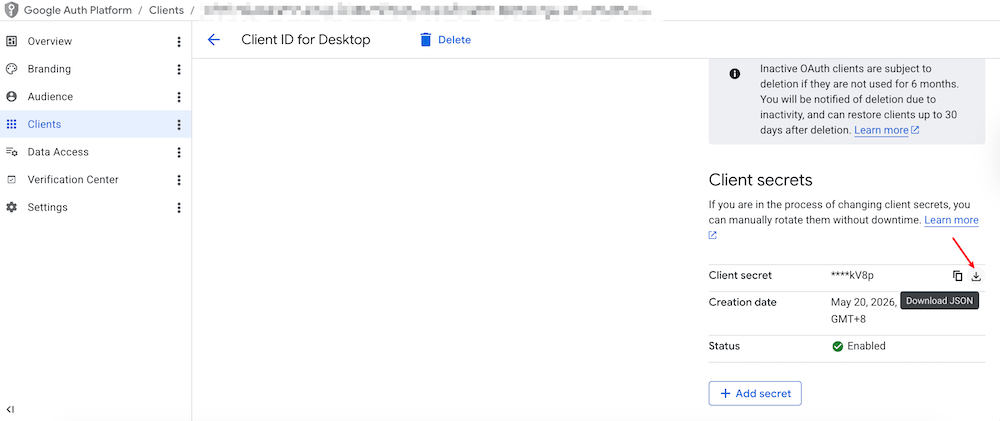
- Créez un client OAuth application de bureau dans Clients OAuth
- Téléchargez le fichier JSON et enregistrez-le dans un emplacement sécurisé
—
Affichage de 4/8 sections. Contenu complet: https://openclaw.aiondesktop.com/tutorials/fr/10