Это руководство показывает, как использовать OpenClaw Ultra для управления вашим сайтом WordPress — публикация записей, управление товарами WooCommerce, выбор категорий и добавление хештегов — всё через WordPress REST API.
Что вам понадобится
- Самостоятельно размещённый сайт WordPress (wordpress.org, а не wordpress.com)
- Плагин Basic Auth, установленный на вашем сайте WordPress
- OpenClaw Ultra, установленный на вашем рабочем столе Windows
Шаг 1: Установка плагина Basic Auth
WordPress REST API требует аутентификации. Самый простой способ — использовать плагин Basic Auth.
- Скачайте плагин с: https://github.com/WP-API/Basic-Auth
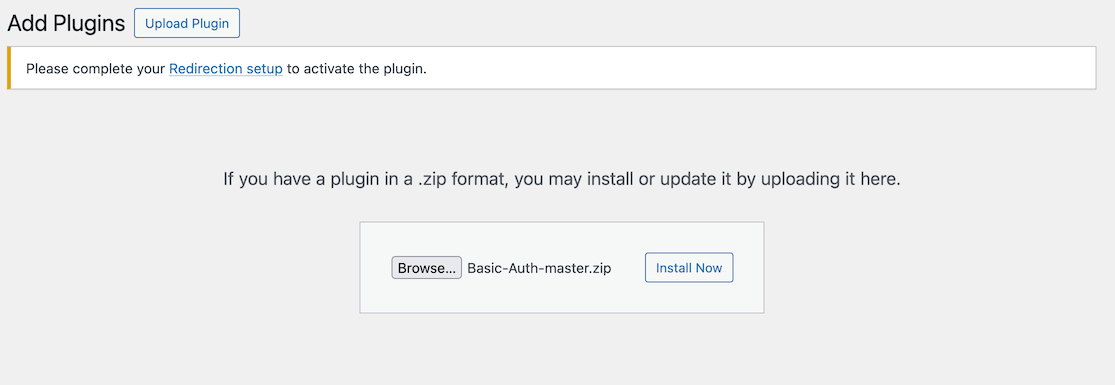
- В панели администратора WordPress перейдите в Плагины → Добавить новый плагин → Загрузить плагин
- Загрузите скачанный файл
Basic-Auth-master.zip
- Нажмите Активировать
Альтернативная аутентификация
Если ваш сервер поддерживает OAuth или Пароли приложений (WordPress 5.6+), вы также можете использовать их. Это руководство использует Basic Auth для простоты.
Шаг 2: Создание файла .env для учётных данных
Создайте файл .env в безопасном месте на вашем компьютере для хранения учётных данных вашего сайта WordPress.
Создайте файл с именем wordpress.env со следующим содержимым:
WP_SITE_URL=https://your site.com
WP_USERNAME=your-admin-username
WP_APPLICATION_PASSWORD=your-password
Храните файл .env в безопасности
Никогда не коммитьте файл .env в систему контроля версий и не делитесь им публично. Добавьте *.env в ваш файл .gitignore.
Шаг 3: Настройка OpenClaw Ultra для чтения файла .env
В OpenClaw Ultra вы можете использовать навык File для чтения файла .env и загрузки учётных данных.
Откройте OpenClaw Ultra
В чате введите:
Прочитайте файл по пути C:\path\to\wordpress.env и сохраните каждую строку как переменную.
OpenClaw Ultra разберёт файл .env и сделает значения доступными для последующих запросов.
Шаг 4: Публикация записи WordPress через REST API
Теперь вы можете использовать OpenClaw Ultra для автоматического создания и публикации записей WordPress.
Пример запроса:
Используя WordPress REST API по адресу {WP_SITE_URL}/wp-json/wp/v2/posts,
создайте новую запись с:
- Title: "Моя первая автоматизированная запись"
- Content: "Эта запись была создана OpenClaw Ultra через WordPress REST API."
- Status: publish
- Categories: Technology, AI
- Hashtags: #WordPress #Automation #OpenClaw

Используйте Basic Auth с именем пользователя {WP_USERNAME} и паролем {WP_APPLICATION_PASSWORD}.
OpenClaw Ultra отправит POST-запрос к конечной точке WordPress REST API и опубликует вашу запись.
Справочник по конечным точкам API
| Действие | Конечная точка | Метод |
|---|
| Создать запись | /wp-json/wp/v2/posts | POST |
| Обновить запись | /wp-json/wp/v2/posts/{id} | PUT |
| Получить записи | /wp-json/wp/v2/posts | GET |
| Удалить запись | /wp-json/wp/v2/posts/{id} | DELETE |
Шаг 5: Управление товарами WooCommerce
Если у вас установлен WooCommerce, вы также можете управлять товарами через WooCommerce REST API.
Пример запроса:
Используя WooCommerce REST API по адресу {WP_SITE_URL}/wp-json/wc/v3/products,
создайте новый товар с:
- Name: "Курс автоматизации AI"
- Type: simple
- Regular price: 49.99
- Description: "Научитесь автоматизировать рабочие процессы с помощью AI."
- Categories: Курсы, Цифровые товары
- Stock: 100

Используйте Basic Auth с именем пользователя {WP_USERNAME} и паролем {WP_APPLICATION_PASSWORD}.
Конечные точки WooCommerce API
| Действие | Конечная точка | Метод |
|---|
| Создать товар | /wp-json/wc/v3/products | POST |
| Получить товары | /wp-json/wc/v3/products | GET |
| Обновить товар | /wp-json/wc/v3/products/{id} | PUT |
| Удалить товар | /wp-json/wc/v3/products/{id} | DELETE |
| Получить заказы | /wp-json/wc/v3/orders | GET |
| Создать категорию | /wp-json/wc/v3/products/categories | POST |
Отображается 70% содержимого. Просмотрите полную статью: https://openclaw.aiondesktop.com/tutorials/ru/9