Integración con Google Workspace
Esta guía explica cómo integrar Google Workspace con OpenClaw Ultra usando GoG CLI.
Servicios compatibles
| Servicio | Capacidades |
|---|
| Gmail | Leer, enviar, buscar, organizar correos electrónicos |
| Calendar | Eventos, horarios, recordatorios |
| Drive | Gestión de archivos, compartir, buscar |
| Docs | Crear, editar, formatear documentos |
| Sheets | Operaciones con hojas de cálculo, consultas de datos |
| Slides | Crear y editar presentaciones |
| Contacts | Gestionar y sincronizar contactos |
| Tasks | Crear y rastrear tareas |
Requisitos previos
| Elemento | Requisito |
|---|
| OpenClaw Ultra | Instalado y configurado |
| Cuenta de Google | Cuenta activa de Gmail/Workspace |
Paso 1: Instalar GoG CLI en OpenClaw Ultra
- Abre OpenClaw Ultra e inicia un nuevo chat
- Pide al agente que instale GoG CLI:
Instalar GoG CLI para Windows
- El agente te ayudará a descargar desde la versión oficial y añadirlo al PATH del sistema
- Verificar la instalación:
gog --version
Paso 2: Crear cliente OAuth
- Visita Google Cloud Console
- Crea un nuevo proyecto
- Habilita las APIs necesarias (Gmail, Calendar, Drive, Docs, Sheets, Slides, Contacts, Tasks) — solo las que realmente necesites
- Configura la pantalla de consentimiento de OAuth como “Externo”
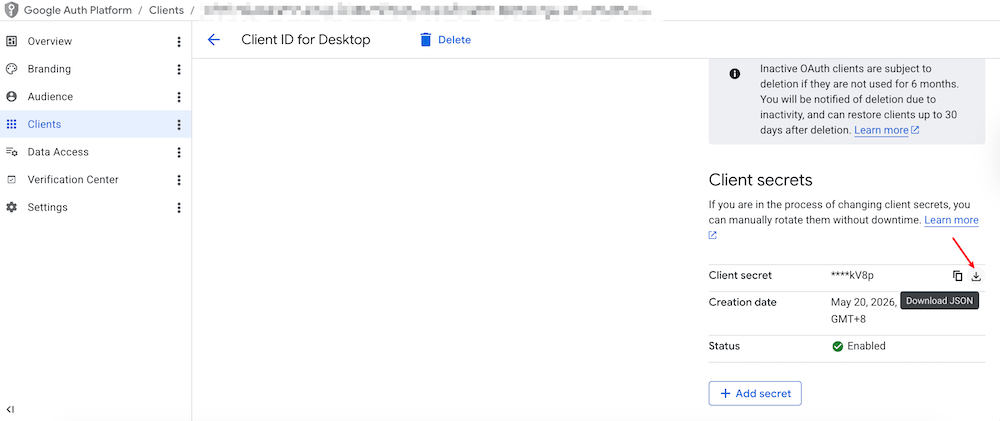
- Crea un cliente OAuth de aplicación de escritorio en Clientes OAuth
- Descarga el archivo JSON y guárdalo en un lugar seguro
—
Mostrando 4/8 secciones. Contenido completo: https://openclaw.aiondesktop.com/tutorials/es/10