Ενσωμάτωση με Google Workspace
Αυτός ο οδηγός εξηγεί πώς να ενσωματώσετε το Google Workspace με το OpenClaw Ultra χρησιμοποιώντας GoG CLI.
Υποστηριζόμενες υπηρεσίες
| Υπηρεσία | Δυνατότητες |
|---|
| Gmail | Ανάγνωση, αποστολή, αναζήτηση, οργάνωση email |
| Calendar | Γεγονότα, χρονοδιαγράμματα, υπενθυμίσεις |
| Drive | Διαχείριση αρχείων, κοινή χρήση, αναζήτηση |
| Docs | Δημιουργία, επεξεργασία, μορφοποίηση εγγράφων |
| Sheets | Λειτουργίες υπολογιστικών φύλλων, ερωτήματα δεδομένων |
| Slides | Δημιουργία και επεξεργασία παρουσιάσεων |
| Contacts | Διαχείριση και συγχρονισμός επαφών |
| Tasks | Δημιουργία και παρακολούθηση εργασιών |
Προϋποθέσεις
| Στοιχείο | Απαίτηση |
|---|
| OpenClaw Ultra | Εγκατεστημένο και ρυθμισμένο |
| Λογαριασμός Google | Ενεργός λογαριασμός Gmail/Workspace |
Βήμα 1: Εγκατάσταση GoG CLI στο OpenClaw Ultra
- Ανοίξτε το OpenClaw Ultra και ξεκινήστε μια νέα συνομιλία
- Ζητήστε από τον πράκτορα να εγκαταστήσει το GoG CLI:
Εγκατάσταση GoG CLI για Windows
- Ο πράκτορας θα σας βοηθήσει να κατεβάσετε από την επίσημη έκδοση και να το προσθέσετε στο PATH συστήματος
- Επαλήθευση εγκατάστασης:
gog --version
Βήμα 2: Δημιουργία πελάτη OAuth
- Επισκεφθείτε το Google Cloud Console
- Δημιουργήστε ένα νέο έργο
- Ενεργοποιήστε τα απαραίτητα API (Gmail, Calendar, Drive, Docs, Sheets, Slides, Contacts, Tasks) — μόνο αυτά που χρειάζεστε πραγματικά
- Ρυθμίστε την οθόνη συναίνεσης OAuth σε “Εξωτερικό”
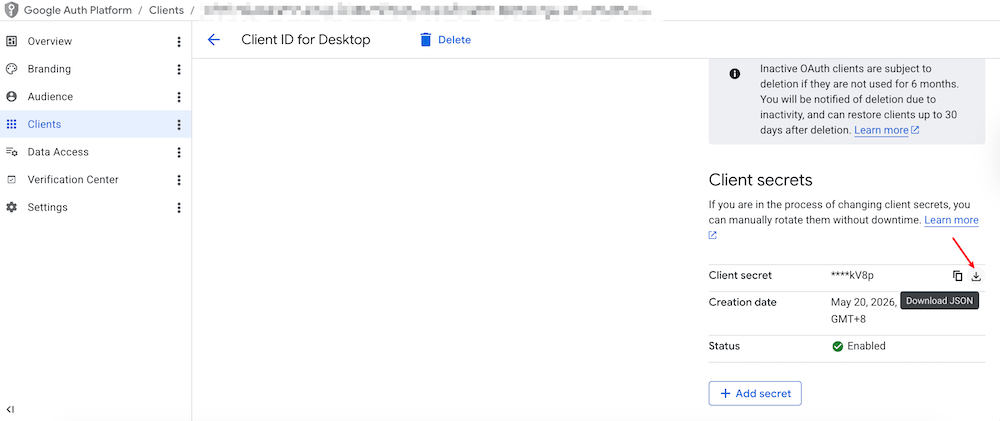
- Δημιουργήστε έναν πελάτη OAuth εφαρμογής επιφάνειας εργασίας στους Πελάτες OAuth
- Κατεβάστε το αρχείο JSON και αποθηκεύστε το σε ασφαλή τοποθεσία
—
Εμφάνιση 4/8 ενοτήτων. Πλήρες περιεχόμενο: https://openclaw.aiondesktop.com/tutorials/el/10