Google Workspace Integration
Dieser Leitfaden erklärt, wie Sie Google Workspace mit OpenClaw Ultra über GoG CLI integrieren.
Unterstützte Dienste
| Dienst | Fähigkeiten |
|---|
| Gmail | E-Mails lesen, senden, suchen, organisieren |
| Calendar | Termine, Zeitpläne, Erinnerungen |
| Drive | Dateiverwaltung, Freigaben, Suche |
| Docs | Dokumente erstellen, bearbeiten, formatieren |
| Sheets | Tabellenoperationen, Datenabfragen |
| Slides | Präsentationen erstellen und bearbeiten |
| Contacts | Kontakte verwalten und synchronisieren |
| Tasks | Aufgaben erstellen und verfolgen |
Voraussetzungen
| Element | Anforderung |
|---|
| OpenClaw Ultra | Installiert und konfiguriert |
| Google-Konto | Aktives Gmail/Workspace-Konto |
Schritt 1: GoG CLI in OpenClaw Ultra installieren
- Öffnen Sie OpenClaw Ultra und starten Sie einen neuen Chat
- Bitten Sie den Agenten, GoG CLI zu installieren:
GoG CLI für Windows installieren
- Der Agent hilft Ihnen beim Herunterladen von der offiziellen Version und fügt es zum System-PATH hinzu
- Installation überprüfen:
gog --version
Schritt 2: OAuth-Client erstellen
- Besuchen Sie Google Cloud Console
- Erstellen Sie ein neues Projekt
- Aktivieren Sie die benötigten APIs (Gmail, Calendar, Drive, Docs, Sheets, Slides, Contacts, Tasks) — nur die, die Sie tatsächlich benötigen
- Konfigurieren Sie den OAuth-Einwilligungsbildschirm auf “Extern”
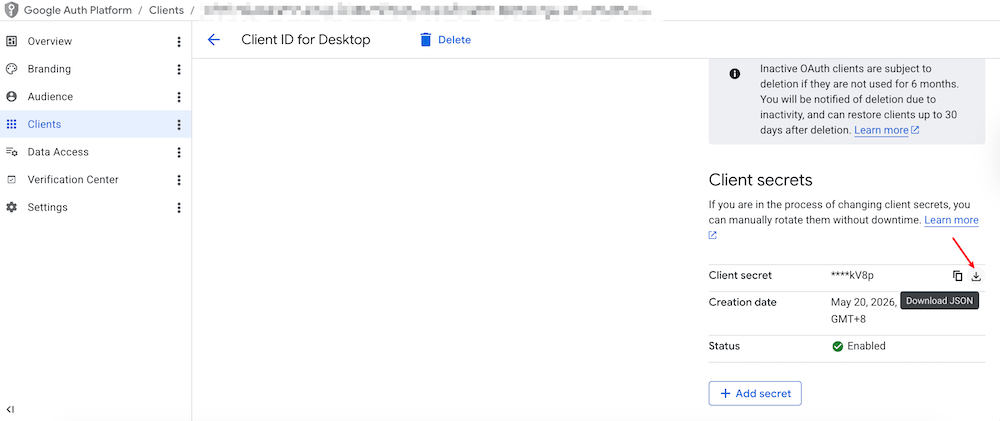
- Erstellen Sie einen Desktop-App OAuth-Client unter OAuth-Clients
- Laden Sie die JSON-Datei herunter und speichern Sie sie an einem sicheren Ort
—
Angezeigt 4/8 Abschnitte. Vollständiger Inhalt: https://openclaw.aiondesktop.com/tutorials/de/10