Google Workspace-integration
Denne guide forklarer, hvordan du integrerer Google Workspace med OpenClaw Ultra ved hjælp af GoG CLI.
Understøttede tjenester
| Tjeneste | Muligheder |
|---|
| Gmail | Læs, send, søg, organiser e-mails |
| Calendar | Begivenheder, tidsplaner, påmindelser |
| Drive | Filhåndtering, deling, søgning |
| Docs | Opret, rediger, formater dokumenter |
| Sheets | Regnearksoperationer, dataforespørgsler |
| Slides | Opret og rediger præsentationer |
| Contacts | Administrer og synkroniser kontakter |
| Tasks | Opret og spor opgaver |
Forudsætninger
| Element | Krav |
|---|
| OpenClaw Ultra | Installeret og konfigureret |
| Google-konto | Aktiv Gmail/Workspace-konto |
Trin 1: Installer GoG CLI i OpenClaw Ultra
- Åbn OpenClaw Ultra og start en ny chat
- Bed agenten om at installere GoG CLI:
Installer GoG CLI til Windows
- Agenten hjælper dig med at downloade fra den officielle udgivelse og tilføje den til system-PATH
- Verificer installation:
gog --version
Trin 2: Opret OAuth-klient
- Besøg Google Cloud Console
- Opret et nyt projekt
- Aktiver nødvendige API’er (Gmail, Calendar, Drive, Docs, Sheets, Slides, Contacts, Tasks) — kun dem du faktisk har brug for
- Konfigurer OAuth-samtykkesskærmen til “Ekstern”
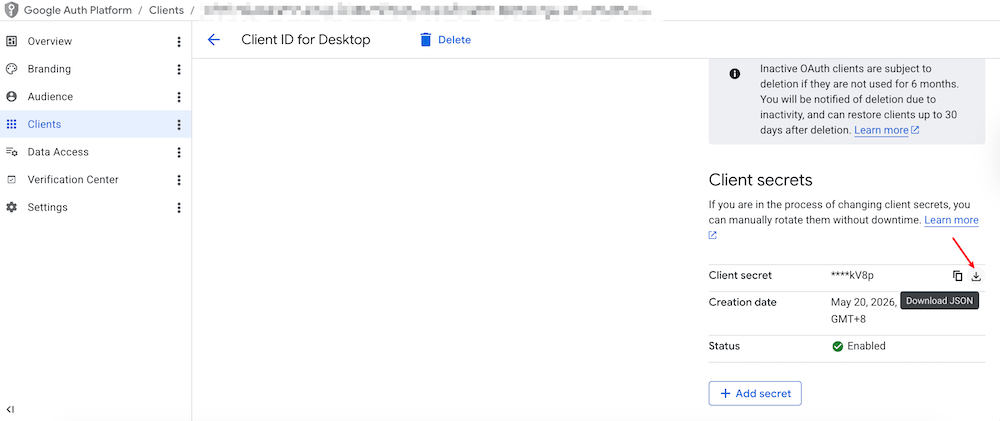
- Opret en desktop-app OAuth-klient ved OAuth-klienter
- Download JSON-filen og gem den et sikkert sted
—
Viser 4/8 sektioner. Fuldt indhold: https://openclaw.aiondesktop.com/tutorials/da/10