Integrace s Google Workspace
Tento průvodce vysvětluje, jak integrovat Google Workspace s OpenClaw Ultra pomocí GoG CLI.
Podporované služby
| Služba | Schopnosti |
|---|
| Gmail | Čtení, odesílání, vyhledávání, organizování e-mailů |
| Calendar | Události, harmonogramy, připomenutí |
| Drive | Správa souborů, sdílení, vyhledávání |
| Docs | Vytváření, úprava, formátování dokumentů |
| Sheets | Operace s tabulkami, dotazy na data |
| Slides | Vytváření a úprava prezentací |
| Contacts | Správa a synchronizace kontaktů |
| Tasks | Vytváření a sledování úkolů |
Předpoklady
| Položka | Požadavek |
|---|
| OpenClaw Ultra | Nainstalován a nakonfigurován |
| Účet Google | Aktivní účet Gmail/Workspace |
Krok 1: Nainstalujte GoG CLI do OpenClaw Ultra
- Otevřete OpenClaw Ultra a začněte nový chat
- Požádejte agenta o instalaci GoG CLI:
Nainstalovat GoG CLI pro Windows
- Agent vám pomůže stáhnout z oficiálního vydání a přidat do systémového PATH
- Ověření instalace:
gog --version
Krok 2: Vytvořte OAuth klienta
- Navštivte Google Cloud Console
- Vytvořte nový projekt
- Povolte potřebné API (Gmail, Calendar, Drive, Docs, Sheets, Slides, Contacts, Tasks) — pouze ty, které skutečně potřebujete
- Nakonfigurujte obrazovku souhlasu OAuth na “Externí”
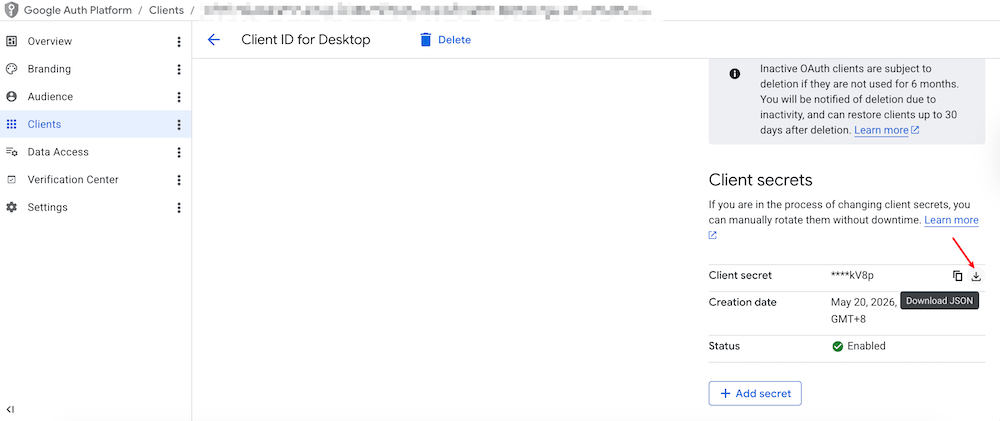
- Vytvořte OAuth klienta desktopové aplikace v OAuth klientech
- Stáhněte soubor JSON a uložte ho na bezpečné místo
—
Zobrazeno 4/8 sekcí. Celý obsah: https://openclaw.aiondesktop.com/tutorials/cs/10