Diese Anleitung zeigt, wie Sie OpenClaw Ultra verwenden, um Ihre WordPress-Seite zu verwalten — Beiträge veröffentlichen, WooCommerce-Produkte verwalten, Kategorien auswählen und Hashtags hinzufügen — alles über die WordPress REST API.
Was Sie benötigen
- Eine selbst-gehostete WordPress-Seite (wordpress.org, nicht wordpress.com)
- Das Basic Auth-Plugin installiert auf Ihrer WordPress-Seite
- OpenClaw Ultra installiert auf Ihrem Windows-Desktop
Schritt 1: Basic Auth Plugin installieren
Die WordPress REST API erfordert Authentifizierung. Der einfachste Weg ist die Verwendung des Basic Auth Plugins.
- Laden Sie das Plugin herunter von: https://github.com/WP-API/Basic-Auth
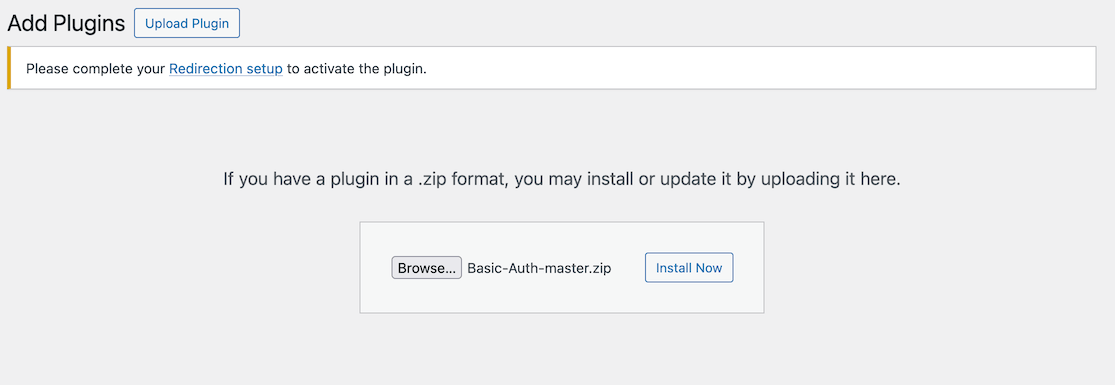
- Gehen Sie in Ihrem WordPress-Admin-Panel zu Plugins → Neues Plugin hinzufügen → Plugin hochladen
- Laden Sie die heruntergeladene
Basic-Auth-master.zip-Datei hoch
- Klicken Sie auf Aktivieren
Alternative Authentifizierung
Wenn Ihr Server OAuth oder Anwendungspasswörter (WordPress 5.6+) unterstützt, können Sie diese auch verwenden. Diese Anleitung verwendet Basic Auth der Einfachheit halber.
Schritt 2: .env-Datei für Anmeldeinformationen erstellen
Erstellen Sie eine .env-Datei an einem sicheren Ort auf Ihrem Computer, um die Anmeldeinformationen Ihrer WordPress-Seite zu speichern.
Erstellen Sie eine Datei namens wordpress.env mit folgendem Inhalt:
WP_SITE_URL=https://ihreseite.com
WP_USERNAME=ihr-admin-benutzername
WP_APPLICATION_PASSWORD=ihr-passwort
Schützen Sie Ihre .env-Datei
Committen Sie Ihre .env-Datei niemals in die Versionsverwaltung oder teilen Sie sie öffentlich. Fügen Sie *.env zu Ihrer .gitignore-Datei hinzu.
Schritt 3: OpenClaw Ultra zum Lesen der .env-Datei konfigurieren
In OpenClaw Ultra können Sie die File-Fähigkeit verwenden, um Ihre .env-Datei zu lesen und die Anmeldeinformationen zu laden.
- Öffnen Sie OpenClaw Ultra
- Geben Sie im Chat ein:
Lesen Sie die Datei unter C:\path\to\wordpress.env und speichern Sie jede Zeile als Variable.
- OpenClaw Ultra wird die .env-Datei analysieren und die Werte für nachfolgende Anfragen verfügbar machen.
Schritt 4: WordPress-Beitrag über REST API veröffentlichen
Jetzt können Sie OpenClaw Ultra verwenden, um WordPress-Beiträge automatisch zu erstellen und zu veröffentlichen.
Beispielprompt:
Verwenden Sie die WordPress REST API unter {WP_SITE_URL}/wp-json/wp/v2/posts,
um einen neuen Beitrag zu erstellen mit:
- Title: "Mein erster automatisierter Beitrag"
- Content: "Dieser Beitrag wurde von OpenClaw Ultra über die WordPress REST API erstellt."
- Status: publish
- Categories: Technology, AI
- Hashtags: #WordPress #Automation #OpenClaw

Verwenden Sie Basic Auth mit dem Benutzernamen {WP_USERNAME} und dem Passwort {WP_APPLICATION_PASSWORD}.
OpenClaw Ultra wird eine POST-Anfrage an den WordPress REST API-Endpunkt senden und Ihren Beitrag veröffentlichen.
API-Endpunkte Referenz
| Aktion | Endpunkt | Methode |
|---|
| Beitrag erstellen | /wp-json/wp/v2/posts | POST |
| Beitrag aktualisieren | /wp-json/wp/v2/posts/{id} | PUT |
| Beiträge abrufen | /wp-json/wp/v2/posts | GET |
| Beitrag löschen | /wp-json/wp/v2/posts/{id} | DELETE |
Schritt 5: WooCommerce-Produkte verwalten
Wenn Sie WooCommerce installiert haben, können Sie auch Produkte über die WooCommerce REST API verwalten.
Beispielprompt:
Verwenden Sie die WooCommerce REST API unter {WP_SITE_URL}/wp-json/wc/v3/products,
um ein neues Produkt zu erstellen mit:
- Name: "AI-Automatisierungskurs"
- Type: simple
- Regular price: 49.99
- Description: "Erfahren Sie, wie Sie Ihre Workflows mit AI automatisieren."
- Categories: Kurse, Digitale Produkte
- Stock: 100

Verwenden Sie Basic Auth mit dem Benutzernamen {WP_USERNAME} und dem Passwort {WP_APPLICATION_PASSWORD}.
WooCommerce API-Endpunkte
| Acción | Endpoint | Método |
|---|
| Crear producto | /wp-json/wc/v3/products | POST |
| Obtener productos | /wp-json/wc/v3/products | GET |
| Actualizar producto | /wp-json/wc/v3/products/{id} | PUT |
| Eliminar producto | /wp-json/wc/v3/products/{id} | DELETE |
| Obtener pedidos | /wp-json/wc/v3/orders | GET |
| Crear categoría | /wp-json/wc/v3/products/categories | POST |
Vollständiger Inhalt: https://openclaw.aiondesktop.com/tutorials/de/9