このガイドでは、GoG CLIを使用してGoogle WorkspaceとOpenClaw Ultraを連携する方法を説明します。
対応サービス
| サービス | 機能 |
|---|
| Gmail | メールの読み取り、送信、検索、整理 |
| カレンダー | イベント、スケジュール、リマインダー |
| ドライブ | ファイル管理、共有、検索 |
| ドキュメント | ドキュメントの作成、編集、フォーマット |
| スプレッドシート | スプレッドシート操作、データクエリ |
| スライド | プレゼンテーションの作成と編集 |
| 連絡先 | 連絡先の管理と同期 |
| タスク | タスクの作成と追跡 |
前提条件
| 項目 | 要件 |
|---|
| OpenClaw Ultra | インストール済みで設定完了 |
| Google アカウント | 有効なGmail/Workspaceアカウント |
ステップ1:OpenClaw UltraにGoG CLIをインストール
- OpenClaw Ultraを開き、新しいチャットを開始
- エージェントにGoG CLIのインストールを依頼:
Windows用のGoG CLIをインストール
- エージェントが公式リリースからダウンロードし、システムPATHに追加
- インストール確認:
gog --version
ステップ2:OAuthクライアントを作成
- Google Cloud Consoleにアクセス
- 新しいプロジェクトを作成
- 必要なAPI(Gmail、カレンダー、ドライブ、ドキュメント、スプレッドシート、スライド、連絡先、タスク)を有効化 — 実際に必要なもののみ
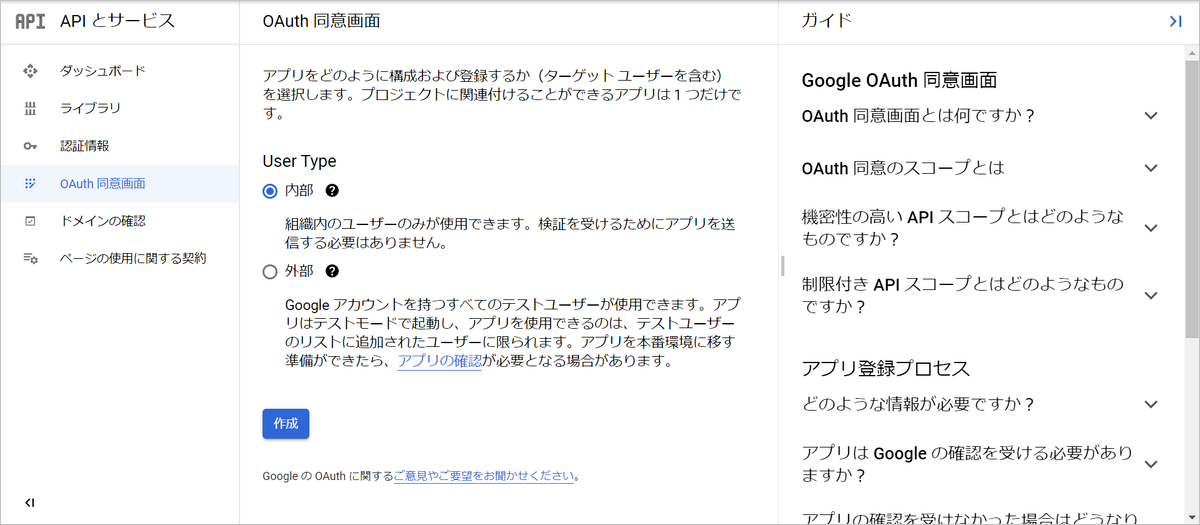
- OAuth同意画面を「外部」に設定
- OAuthクライアントでデスクトップアプリのOAuthクライアントを作成
- JSONファイルをダウンロードし、安全な場所に保存
ステップ3:OpenClaw Ultraで認証
- チャットでOAuth JSONファイルのパスを提供し認証:
gog auth credentials /path/to/your/client_secret.json
gog auth add your-email@gmail.com --services gmail,calendar,drive,docs,sheets,slides,contacts,tasks
- ブラウザウィンドウが開き、認証画面が表示
- 要求された権限を付与
- すべてのサービスが接続されたことをエージェントが確認
ステップ4:Google Workspaceの管理を開始
チャットで自然言語を使用できます:
Gmail
カレンダー
- 明日の午後2時にミーティングをスケジュール
- 今週のカレンダーを表示
- チームレビューというタイトルのイベントを作成
ドライブ
ドキュメント
- 議事録というタイトルの新しいドキュメントを作成
- 最後に作成したドキュメントを編集
スプレッドシート
- Sheet1のA1からD20のデータを表示
- 予算追跡用のスプレッドシートを作成
スライド
- このMarkdownからプレゼンテーションを作成
- 週次ステータススライドを更新
連絡先
- Acme Corpの連絡先を表示
- Jane Doeの新しい連絡先を追加
タスク
- 提案をレビューするタスクを作成
- 今週のタスクを表示
セキュリティのヒント
WARNING
- 必要な権限のみを付与
- Googleアカウントで定期的に連携アプリを確認
- 不要になったらアクセス権を取り消す
[GoG CLIを使用してGoogle WorkspaceとOpenClaw Ultraを連携]をクリックしてこの記事の詳細内容を閲覧してください。