WordPress REST API 連携
このガイドでは、OpenClaw Ultra を使って WordPress サイトを管理する方法を紹介します — 記事の投稿、WooCommerce 商品の管理、カテゴリ選択、ハッシュタグの追加 — すべて WordPress REST API 経由で行います。
必要なもの
- セルフホストの WordPress サイト(wordpress.org、wordpress.com ではない)
- WordPress サイトにインストール済みの Basic Auth プラグイン
- Windows デスクトップにインストール済みの OpenClaw Ultra
ステップ 1:Basic Auth プラグインのインストール
WordPress REST API は認証が必要です。最も簡単な方法は Basic Auth プラグインを使用することです。
- 以下からプラグインをダウンロード:https://github.com/WP-API/Basic-Auth
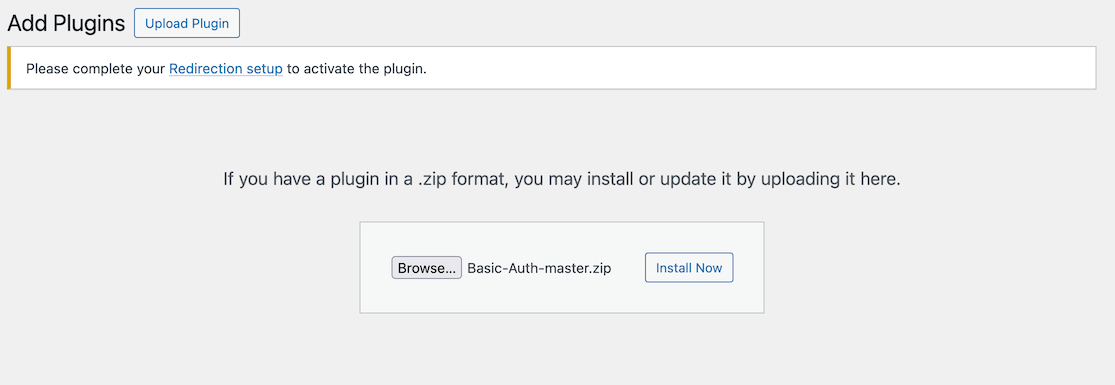
- WordPress 管理画面でプラグイン → 新規追加 → プラグインのアップロードに移動
- ダウンロードした
Basic-Auth-master.zip をアップロード
- 有効化をクリック
💡 他の認証方法
サーバーが OAuth またはアプリケーションパスワード(WordPress 5.6+)に対応している場合は、そちらも使用できます。このガイドでは簡潔さのために Basic Auth を使用します。
ステップ 2:認証情報用の .env ファイルを作成
パソコンの安全な場所に .env ファイルを作成し、WordPress サイトの認証情報を保存します。
以下の内容で wordpress.env ファイルを作成:
WP_SITE_URL=https://yoursite.com
WP_USERNAME=your-admin-username
WP_APPLICATION_PASSWORD=your-password
⚠️ .env ファイルの管理に注意
.env ファイルをバージョン管理にコミットしたり、公開したりしないでください。.gitignore ファイルに *.env を追加してください。
ステップ 3:OpenClaw Ultra で .env ファイルを読み込む設定
OpenClaw Ultra では、File スキルを使って .env ファイルを読み込み、認証情報をロードできます。
- OpenClaw Ultra を開く
- チャットに以下を入力:
C:\path\to\wordpress.env のファイルを読み込み、各行を変数として保存してください。
- OpenClaw Ultra が
.env ファイルを解析し、以降のリクエストで値を利用可能にします。
ステップ 4:REST API で WordPress 記事を投稿
OpenClaw Ultra を使って WordPress 記事を自動作成・投稿できます。
プロンプト例:
{WP_SITE_URL}/wp-json/wp/v2/posts の WordPress REST API を使って、
以下の内容で新しい記事を作成してください:
- Title: "初の自動化記事"
- Content: "この記事は OpenClaw Ultra が WordPress REST API 経由で作成しました。"
- Status: publish
- Categories: Technology, AI
- Hashtags: #WordPress #Automation #OpenClaw

{WP_USERNAME} のユーザー名と {WP_APPLICATION_PASSWORD} のパスワードで Basic Auth を使用してください。
OpenClaw Ultra が WordPress REST API エンドポイントに POST リクエストを送信し、記事を投稿します。
API エンドポイント一覧
| 操作 | エンドポイント | メソッド |
|---|
| 記事作成 | /wp-json/wp/v2/posts | POST |
| 記事更新 | /wp-json/wp/v2/posts/{id} | PUT |
| 記事取得 | /wp-json/wp/v2/posts | GET |
| 記事削除 | /wp-json/wp/v2/posts/{id} | DELETE |
—
表示中 5/10 セクション. 全文はこちら: https://openclaw.aiondesktop.com/tutorials/ja/9