Intégration avec l’API REST de WordPress
Ce guide montre comment utiliser OpenClaw Ultra pour gérer votre site WordPress — publier des articles, gérer les produits WooCommerce, sélectionner des catégories et ajouter des hashtags — le tout via l’API REST de WordPress.
Ce dont vous aurez besoin
- Un site WordPress auto-hébergé (wordpress.org, pas wordpress.com)
- Le plugin Basic Auth installé sur votre site WordPress
- OpenClaw Ultra installé sur votre bureau Windows
Étape 1 : Installer le plugin Basic Auth
L’API REST de WordPress nécessite une authentification. Le moyen le plus simple est d’utiliser le plugin Basic Auth.
- Téléchargez le plugin depuis : https://github.com/WP-API/Basic-Auth
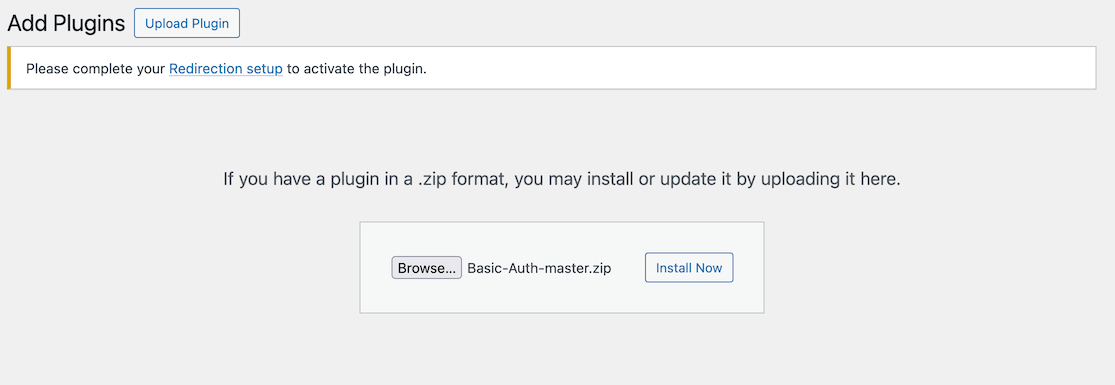
- Dans votre panneau d’administration WordPress, allez dans Extensions → Ajouter une extension → Téléverser une extension
- Téléversez le fichier
Basic-Auth-master.zip téléchargé
- Cliquez sur Activer
💡 Authentification alternative
Si votre serveur prend en charge OAuth ou les Mots de passe d’application (WordPress 5.6+), vous pouvez également les utiliser. Ce guide utilise Basic Auth pour plus de simplicité.
Étape 2 : Créer un fichier .env pour les identifiants
Créez un fichier .env dans un emplacement sécurisé de votre ordinateur pour stocker les identifiants de votre site WordPress.
Créez un fichier nommé wordpress.env avec le contenu suivant :
WP_SITE_URL=https://votresite.com
WP_USERNAME=votre-nom-admin
WP_APPLICATION_PASSWORD=votre-mot-de-passe
⚠️ Protégez votre fichier .env
Ne commitez jamais votre fichier .env dans le contrôle de version et ne le partagez pas publiquement. Ajoutez *.env à votre fichier .gitignore.
Étape 3 : Configurer OpenClaw Ultra pour lire le fichier .env
Dans OpenClaw Ultra, vous pouvez utiliser la compétence File pour lire votre fichier .env et charger les identifiants.
- Ouvrez OpenClaw Ultra
- Dans le chat, tapez :
Lisez le fichier à C:\path\to\wordpress.env et stockez chaque ligne comme une variable.
- OpenClaw Ultra analysera le fichier
.env et rendra les valeurs disponibles pour les requêtes suivantes.
Étape 4 : Publier un article WordPress via l’API REST
Vous pouvez maintenant utiliser OpenClaw Ultra pour créer et publier automatiquement des articles WordPress.
Exemple de prompt :
En utilisant l'API REST de WordPress à {WP_SITE_URL}/wp-json/wp/v2/posts,
créez un nouvel article avec :
- Title: "Mon premier article automatisé"
- Content: "Cet article a été créé par OpenClaw Ultra via l'API REST de WordPress."
- Status: publish
- Categories: Technology, AI
- Hashtags: #WordPress #Automation #OpenClaw

Utilisez Basic Auth avec le nom d'utilisateur {WP_USERNAME} et le mot de passe {WP_APPLICATION_PASSWORD}.
OpenClaw Ultra enverra une requête POST au point de terminaison de l’API REST de WordPress et publiera votre article.
Référence des points de terminaison de l’API
| Action | Point de terminaison | Méthode |
|---|
| Créer un article | /wp-json/wp/v2/posts | POST |
| Mettre à jour un article | /wp-json/wp/v2/posts/{id} | PUT |
| Obtenir les articles | /wp-json/wp/v2/posts | GET |
| Supprimer un article | /wp-json/wp/v2/posts/{id} | DELETE |
—
Affichage de 5/10 sections. Contenu complet: https://openclaw.aiondesktop.com/tutorials/fr/9